
10月末のディズニー旅行で唯一「やっちまった、、、」と思ったこと
みなさん、こんにちは!
私たち家族は、今年の10月27日から10月29日の2泊3日で3年ぶりにディズニー旅行に行ってきました!
2泊3日のうち、実際にディズニーに行ったのはその中の2日間だけでしたが、本当に充実した旅行でした。
10歳の長男、5歳の長女ともに本当に楽しんでくれましたし、私たち夫婦も大切な思い出を作ることができて幸せでした、、、
そんな旅行の最中は、思い出を残すために写真や動画を撮りまくるわけですが、ディズニーリゾートでの楽しみの一つがアトラクション乗車中に写真を撮ってくれるサービスがあるのをご存知でしょうか?
これはライドショットと呼ばれるサービスですが、ライドショットを含め、ディズニーリゾートではディズニー公式の『ディズニーフォト』という有料フォトサービスを展開しています。
実は、私たちは、この『ディズニーフォト』で「やっちまった…」と後悔した失敗談があります。
楽しかったスプラッシュ・マウンテンのライドショットを正しく利用できず、大切な家族写真を手に入れられなかったという失敗です(涙)
この記事では、私たち家族が実際に体験したディズニーフォトの失敗談を交えながら、「フォトキー」の正しい登録方法や、万が一撮り逃した時の救済方法まで、ディズニーアプリを使った写真の入手方法を徹底解説します。
「ディズニーフォトの使い方って複雑?」「ライドショットのQRコードってどうするの?」と悩んでいる方は必見です。この情報を知っておけば、あなたの大切な思い出を逃すことはありません!
今回のディズニー旅行についてブログを投稿していますので、そちらも見ていただけたら幸いです!
まずは、私たちの『失敗談』からご紹介します!
唯一の失敗談!なぜディズニーフォトのライドショットを撮り逃したのか?
私たち家族(10歳の長男、5歳の長女、私たち夫婦)にとって、今回のディズニー旅行は本当に充実した時間でした。しかし、たった一つの心残りが、スプラッシュ・マウンテンで撮影されたライドショット写真を手に入れられなかったことです。
あの、急降下する瞬間の、家族全員が最高の表情をしている写真。それを購入できなかったのは、私たちが『ディズニーフォト』のシステムをよく理解していなかったがために生じた悲劇でした(泣)。
『ディズニーフォト』のシステムを誤解していたことが原因
ディズニーリゾートでは、アトラクション乗車中の写真(ライドショット)や、パーク内のフォトグラファーが撮影してくれる写真などを『ディズニーフォト』というサービスを通じて提供しています。
このライドショットを手に入れるための最初のステップが、アトラクション出口付近に設置されたディスプレイに表示されるQRコード(フォトキー)の登録です。
悲劇の瞬間:ライドショットのQRコードを「普通に撮影」した末路
スプラッシュ・マウンテンを乗り終え、出口でディスプレイに表示された家族4人のライドショットを確認しました。長女の強張った顔が可哀想で、でも可愛くて、絶対にこの写真が欲しいと思いました。
そして、ここで大きな過ちを犯したのです。
私は、ディスプレイに表示されたQRコードを、ただのスマホのカメラ機能でパシャリと撮影するだけで終わってしまいました。
「これで後からいつでもアクセスできるはずだ」と勘違いしていたのですが、これは大間違い。後でアプリから確認しようとしたところ、データはどこにも残されておらず、時すでに遅し…という結果になってしまったのです。
ライドショットを手に入れるには『ディズニーフォト』への登録が必要。ライドショットの入手方法を徹底解説!
私たちと同じ失敗をしないために、ライドショットを『ディズニーフォト』として正しく登録する手順を詳しく解説します。
重要なポイントは、普通のカメラではなく、「東京ディズニーリゾート・アプリ」内の機能を使うことです。
やり方を簡単にまとめたので、確認してみてください。
- ディズニーアプリを起動する
- ホーム画面を下にスクロールして、マイフォト内の『フォトキー(QRコードマーク)』をタップする。
- QRコード下の『フォトキーのスキャン』をタップする
- カメラが起動するのでライドショットを表示しているディスプレイに表示されたQRコードを読み取る
1. ディズニーアプリを起動する
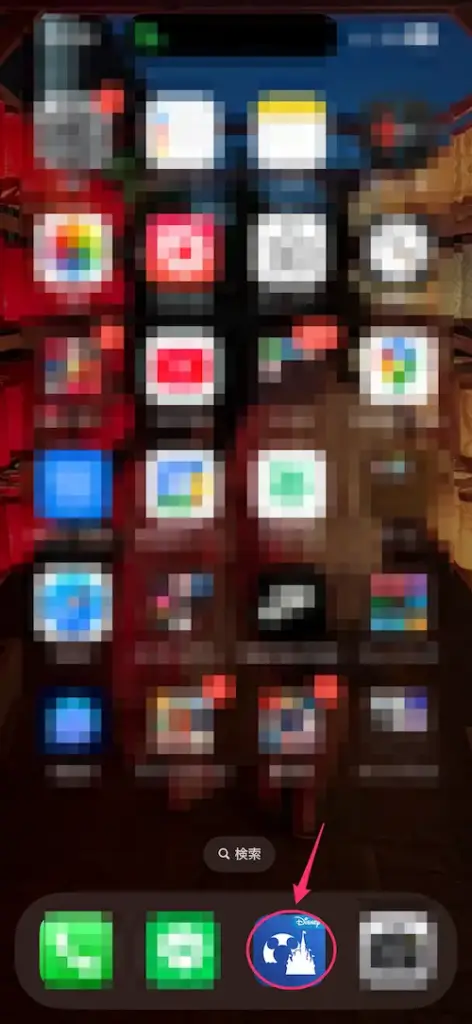
2. ホーム画面を下にスクロールして、マイフォト内の『フォトキー(QRコードマーク)』をタップする。
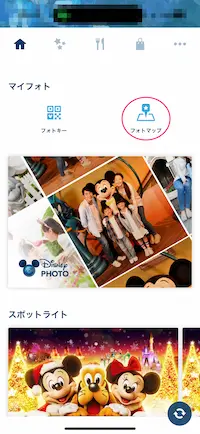
アプリを起動したら、画面を下にスクロールし、「マイフォト」セクションにある**『フォトキー』**のアイコン(QRコードのマーク)をタップしてください。ここが、写真のデータを登録・管理する入り口です。
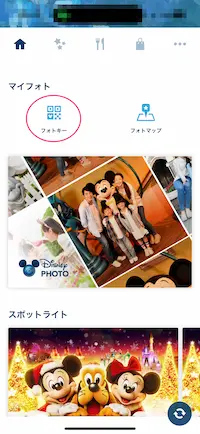
3. QRコード下の『フォトキーのスキャン』をタップする
フォトキーの画面が開いたら、画面下部にある**『フォトキーのスキャン』**のボタンをタップします。
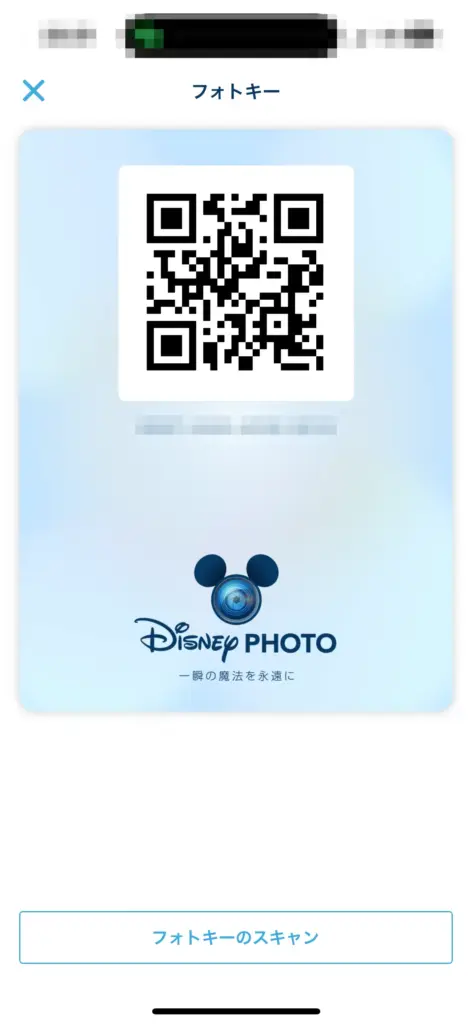
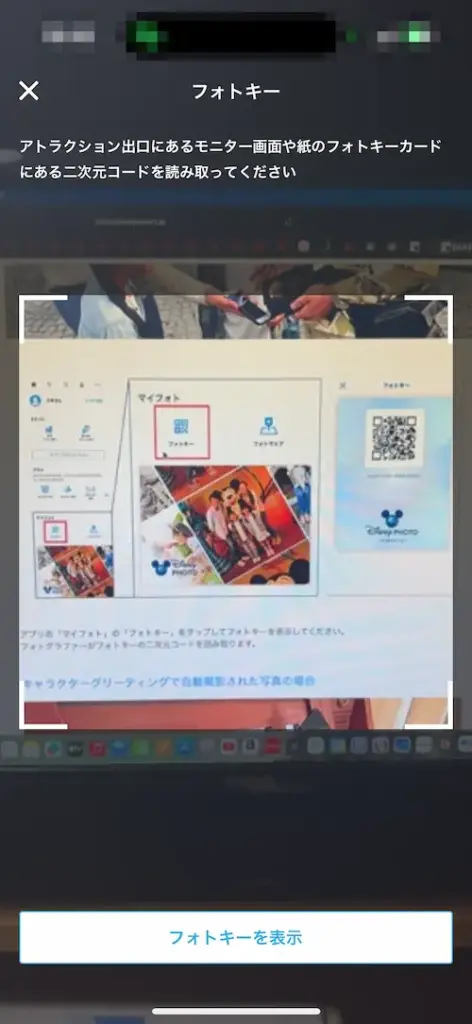
4. カメラが起動するのでライドショットを表示しているディスプレイに表示されたQRコードを読み取る
カメラが起動したら、アトラクションの出口付近のディスプレイに表示されているライドショットのQRコードにカメラを向け、読み取りを完了させます。
知識だけは持っておいて損はない!『ディズニーフォト』!
『ディズニーフォト』の基本情報
『ディズニーフォト』は、ライドショット以外にもパークでの思い出を美しく残せる便利なサービスです。その利用場面や、登録後の購入方法、有効期限について詳しく解説します。
パーク内では、カメラを持ったキャストであるフォトグラファーが撮影してくれるスポットやキャラクターグリーティングスポットがあり、そういったところで撮影された写真は『ディズニーフォト』として登録が可能です。
どこで利用できるの?
どういった場所で利用が可能かは、ディズニーアプリのマイフォト内にある『フォトマップ』で確認することができます。
フォトグラファーが撮影してくれるスポットとしては、ディズニーランドのエントランスであるミッキー花壇やシンデレラ城前、ディズニーシーではアクアスフィアの地球儀前などが有名ですかね。
申し込んだ写真はどうやって購入する?
登録した『ディスニーフォト』は、パーク内のカメラセンター、ディズニー公式アプリ、ディズニー公式サイトでの注文という3パターンで対応してくれます。
サービス内容は次のとおりです。
| アプリ | 注文サイト | パーク内 | |
| ダウンロード | ◯ | ◯ | ー |
| 台紙入り写真 | ー | ◯ | ◯ |
| プリント写真 | ー | ◯ | ◯ |
| スナップフォトCD | ◯ | ◯ | ー |
パーク内では『カメラセンター』で台紙入り写真の購入やプリント写真の購入ができるようですが、私はここで注文したことがないので、実際の利用方法まではしっかりとは理解していません。
ただ、キャストさんが対応してくれるので一番安心かもしれませんね。ちょっとした質問もできますから『ディズニーフォト』を利用する場合はカメラセンターでわからない点を解消することができますね。
私は、『ディズニーフォト』の全てのサービスを利用できるので、数年前に一度だけですが注文サイトから台紙入り写真とスナップフォトCDを購入しています。
注文サイトで注意が必要なのが、5,000円以上購入しないと送料がかかってしまうところですかね。
有効期限は?
『ディズニーフォト』の有効期限は30日間ということです。
ですから、その間に写真台紙で購入したい写真やデータ保存しておきたい写真を悩みながら決められます。
その場でキャストさんに写真の購入を勧められても「あ、、あ、、大丈夫ですぅ、、(お金かかるからプロの写真まではいいかな、、、)」とドギマギしたり、あとあとになって「あぁ、やっぱり買っておけば良かったなぁ、、、」と後悔する必要はありません。
「悩む時間がある!」だけで、優柔不断な私たちには有用なシステムだと思います!
もし、フォトキーの登録を忘れた場合、救済方法はないのか?
さて、今回、私たちは見事にライドショットの登録忘れという痛恨のミスを犯しました。
QRコードを普通のスマホで撮影するだけで終わってしまったためで、夫と相談してライドショットを購入しようとした時に確認すると、当たり前ですがデータが残されておらず、愕然としてしまいました(笑)
そこで、救済方法がないか確認したところ、公式ホームページの『よくある質問』にこのようなものを見つけました。
Q:フォトキーに登録できなかった場合どうすればよいですか?
A:撮影日より30日以内に「撮影日時、人数、服装などの特徴」をご記録のうえ、下記へお問い合わせください。
東京ディズニーリゾート 商品ゲストサービス
住所:279-8511 千葉県浦安市舞浜1番地1
電話:047-381-3637 (受付時間:午前10時から午後3時まで)
※ 電話番号はかけ間違いのないよう、よくお確かめのうえおかけください。
※ お客様から承った内容および担当者の対応内容の確認を目的として、お客様との通話を録音させていただいております。
※ 上記電話番号の通話料金は、お客様のご負担となります。
出典:ディズニー公式ホームページ

ここに連絡して確認してみたところ
- ダッフィーやシェリーメイとのグリーティングの自動撮影に限る
- アトラクションやスタッフによる写真撮影は対象外
とのことで、残念ながら私たちのケースの場合は写真データを復活させることはできないようです(泣)
『ディズニーフォト』の登録は忘れないように注意しましょう(笑)
ということで『ディズニーフォト』についてお話ししてきました。
『ディズニーフォト』についてしっかりと知識をもっておいて損はありませんし、しっかりとした知識がないと私たちのように後で後悔することになります。
幸いにも救済措置があるので、後日問い合わせを行えば写真データを入手することは可能ですが、やはり一手間かかることになりますから、そういう手間をかけないためにもしっかりとした知識は身につけておいた方が良いですよね。
この投稿がみなさんの参考になったら嬉しいです。
ディズニーの楽しい思い出をつくりましょうね!
では、また!
| 項目 | ポイント |
| 最大の注意点 | ライドショットのQRコードは、普通のカメラではなくディズニーアプリの 『フォトキーのスキャン』 機能で読み取ること。 |
| 登録方法 | アプリのホーム画面から「フォトキー」を選択し、「フォトキーのスキャン」で読み取る。 |
| 有効期限 | 撮影日より30日間。期限内に購入・ダウンロードを完了させる必要があります。 |
| 万が一の際(ダッフィー等のグリーティングに限る) | 30日以内に「東京ディズニーリゾート 商品ゲストサービス」へ詳細を添えて問い合わせる。 (※アトラクションやスタッフ撮影は対象外) |
コメント