
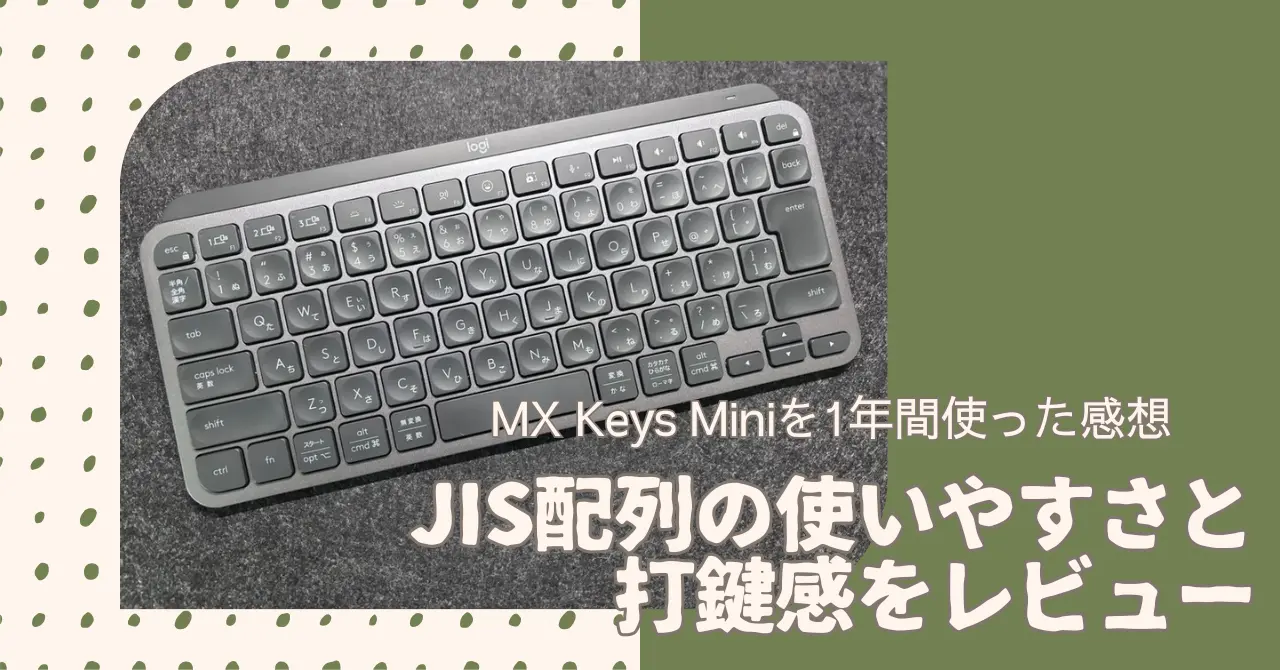
- はじめに|一念発起して買った『MX Keys Mini』の魅力についてお話ししていきます
- MX Keys MiniのJIS配列を1年間使った感想
- MX Keys MiniのJIS配列は文章作成に使いやすい
- MX Keys Miniの打鍵感が気に入っている
- MX Keys Miniは職場でも使いやすい?静かな打鍵音が魅力
- 自宅と職場で同じキーボードを使える快適さ
- フルサイズキーボードではないコンパクトサイズの魅力
- MX Keys Miniのバッテリー持ちは?充電頻度と持続時間
- MX Keys Miniを1年間使って感じたメリット
- それでもUS配列のキーボードには憧れる
- メカニカルキーボードにも興味が出てきた
- MX Mechanicalも気になっている
- そしてHHKBにも興味が出てきた
- MX Keys Miniに不満がないからこそ、次のキーボードが欲しくなる
- それでもキーボード沼には積極的にハマってみたい
- まとめ|MX Keys Miniは気に入っている。でもキーボード沼は楽しそう
はじめに|一念発起して買った『MX Keys Mini』の魅力についてお話ししていきます
みなさん、こんにちは。『aoichilife』です。
ブログを書いたり、仕事で文章を作成したりする時間が増えると、少しずつ気になってくるのが「キーボード」です。
私は、キーボードなんて文字が入力できれば十分だと思っていて、ノートPCのキーボードで直接入力したり、外部モニターに接続するときでも、2,000円台の安い外付けキーボードを使っていました。
ところが、毎日のように文章を入力していると、「YouTubeなどで見る高いキーボードって、そんなに良いんだろうか?」と、少しずつ高級キーボードに興味が湧いてきました。
そんな私が現在愛用しているのが、Logicool(ロジクール)の『MX Keys Mini』のJIS配列です。
気がつけば使い始めて約1年。
自宅だけではなく職場でも使うようになり、今ではすっかりお気に入りのキーボードになりました。
特に気に入っているのが、静かな打鍵感と、JIS配列ならではの使いやすさです。
一方で、キーボードについて調べていると、どうしても気になってくる存在があります。
それが、メカニカルキーボードやHHKBです。
「MX Keys Miniで十分満足しているはずなのに、もっと良いキーボードが欲しくなってくる……」
今回は、そんな私のMX Keys Miniを1年間使って感じたことと、少しずつキーボード沼に引き込まれている現在の心境をまとめてみたいと思います。
MX Keys MiniのJIS配列を1年間使った感想
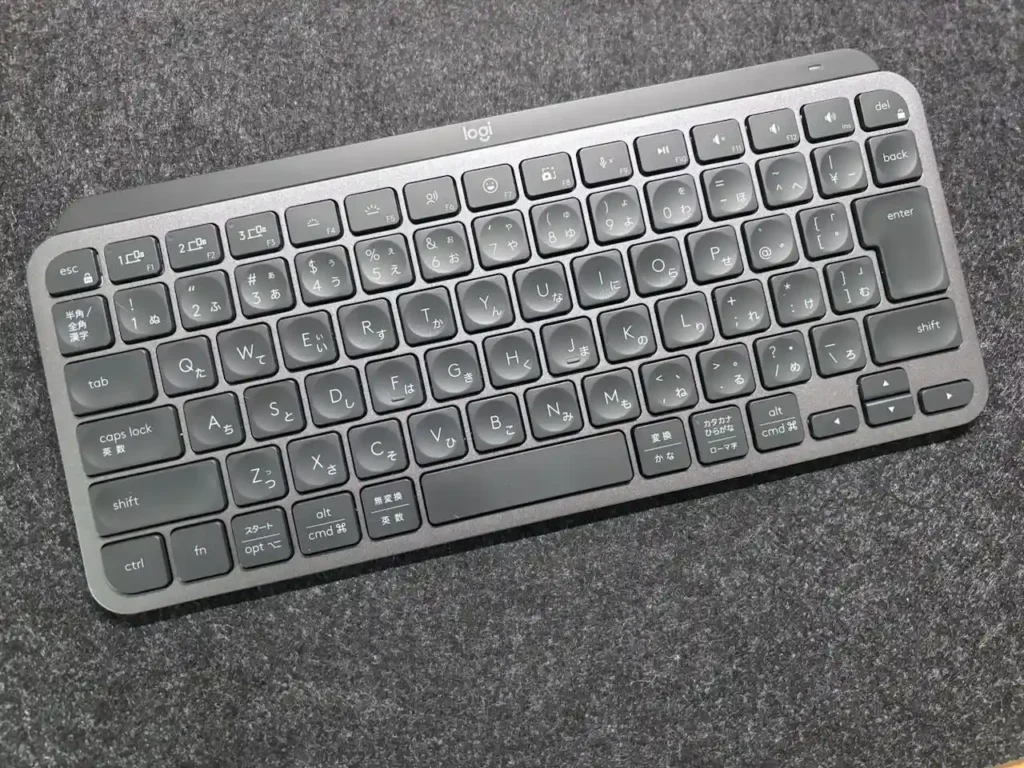
私が使っているのは、『MX Keys MiniのJIS配列』です。
もともと私は、これまでずっとJIS配列のキーボードを使ってきました。
そのため、キーボードを購入するときも、特に深く考えることなくJIS配列を選びました。
ただ、キーボードについて調べていると、どうしても目に入ってくるのが「US配列」です。
プログラミングやコード入力をする人の中には、US配列を好む人も多いですよね。
記号の配置などを見ると「US配列ってなんだかカッコいいな……」と思ってしまうこともあります。
ただ、私は、コードなんてものは一切分かりませんし、仕事上でも必要性がないので、US配列については、単なる漠然とした憧れしかありません。
実際にJIS配列を1年間使ってみて感じたのは、特に不便がないということです。
日本語入力にも慣れていますし、普段使っている環境から変更する必要性も感じていません。
US配列への憧れはありますが、現状ではJIS配列で十分満足しています。
MX Keys MiniのJIS配列は文章作成に使いやすい
私がキーボードを使う目的の中心は、文章作成です。
仕事でも文章を作成することが多く、自宅ではブログの記事を書くために長時間キーボードを使います。
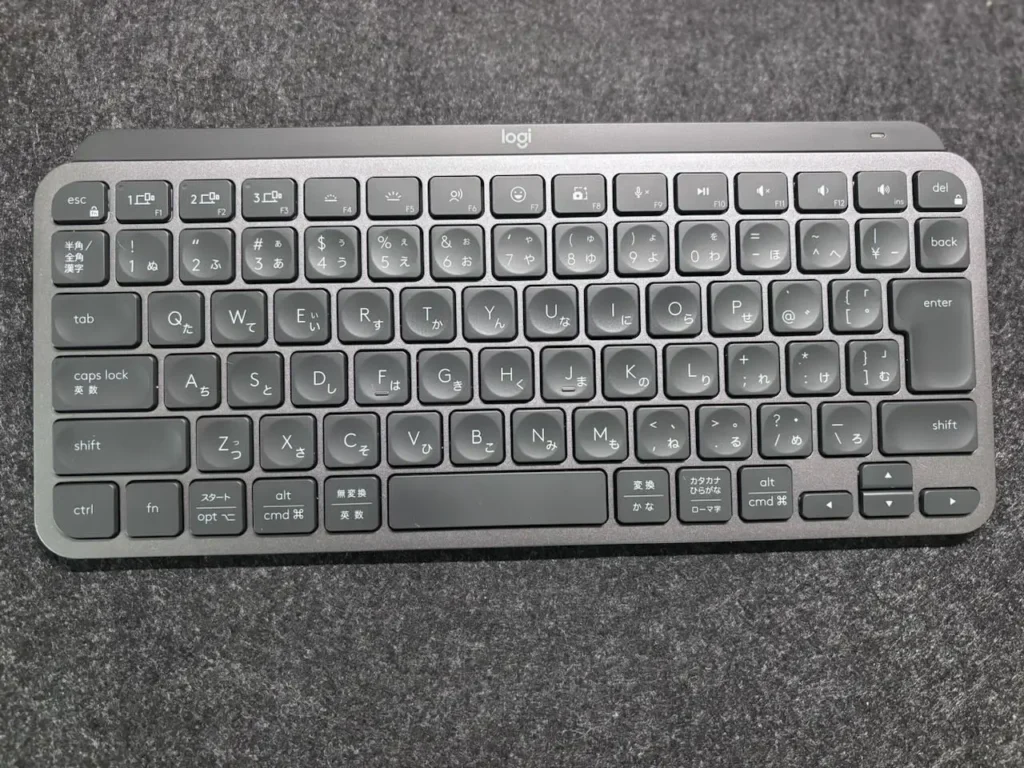
そう考えると、普段から慣れ親しんでいるJIS配列は非常に使いやすいと感じます。
特に日本語入力では、「かな」「英数」の切り替えなどを含めて、これまで使ってきた環境から大きく変わらないことがメリットです。
もちろん、使ったことはありませんが、US配列もかなり魅力的です。
「( )」や「『 』」などの記号の配置を見ると、US配列も使いやすそうだと感じます。
EnterキーもJIS配列とは形状が異なるため、一度は使ってみたいと思っています。文章作成ではどのような使い心地なのか、気になるところです。
私も「一度くらいUS配列を使ってみたい」という気持ちはあります。
でも、今のところは「無理にUS配列へ移行する必要はないかな」と感じています。
結局のところ、毎日使うキーボードは「自分がストレスなく入力できること」が一番大切です。
長年JIS配列を使ってきた私にとっては、やはりJIS配列の安心感があります。
MX Keys Miniの打鍵感が気に入っている
MX Keys Miniを使っていて特に気に入っているのが、キーを押したときの感覚です。
メカニカルキーボードのような「カチャカチャ」「カタカタ」という音とは違い、MX Keys Miniは「ぺちぺち」とした比較的静かな打鍵音が特徴です。
キーを押したときの感触も、私にはちょうどよく感じます。
打鍵音は「ぺちぺち」と軽い印象ですが、実際に押してみると、ほどよい反発力がありながらも「ふわっ」とした感触があります。
そのため、とても「文章を打つのが気持ちいい」と感じます。
ブログの記事を書いていると、気がつけば何千文字も入力していることがあります。
そんなとき、キーボードの押し心地が自分に合っているかどうかは意外と重要です。
文字を入力するたびに「押しにくいな」と感じるキーボードよりも、
「スッ、スッ」と自然に入力できるキーボードのほうが、文章を書くことに集中できます。
MX Keys Miniを使うようになってからは、キーボードそのものに対する不満はかなり少なくなりました。
むしろ、「これ、かなり使いやすいじゃん」というのが1年間使ってきた素直な感想です。
MX Keys Miniは職場でも使いやすい?静かな打鍵音が魅力
MX Keys Miniを気に入っているもう一つの理由が『静かさ』です。
私は自宅だけではなく、職場でもMX Keys Miniを使っています。
職場で使うとなると、キーボードの「音」は意外と気になります。
自分では気にならなくても、周囲の人にとっては「カチャカチャ」という音が気になる可能性があります。
特に静かな環境では、キーボードの打鍵音が意外と響きます。
その点、MX Keys Miniは比較的静かなので、職場でも使いやすいと感じています。
もちろん、まったく音がしないわけではありません。
それでも、メカニカルキーボードのような「カチャカチャ」「コトコト」といった存在感のある打鍵音とは違います。
文章をたくさん入力する仕事でも、「周囲をあまり気にせず使える」というのは意外と大きなメリットです。
自宅と職場で同じキーボードを使える快適さ
以前は、自宅と職場で違うキーボードを使っていました。
しかし、同じキーボードを使うようになると、これが思っていた以上に快適です。
打鍵の感覚が同じであることがこんなに快適なのかと感じています。
実は、自宅のパソコンはMacBookで職場はWindowsであるため、適応するキーが微妙に異なりますから、キーボード自体は同じでもショートカットキーが異なるため、慣れが必要かなと思います。
それでも、これもやはり慣れてしまえばなんということはないので、今では自宅でも職場でもスムーズにMX Keys Miniを使えています。
それに、MX Keys Miniの見た目の格好良さを自宅でも職場でも愛でられるのは、所有欲を満たされて非常に満足しています。
フルサイズキーボードではないコンパクトサイズの魅力
MX Keysシリーズには、フルサイズの『MX Keys』とコンパクトサイズの『MX Keys Mini』の2つのラインナップがあります。
フルサイズは、キーボード右側にテンキー等が配置されたもので、私は、これまでフルサイズの安いキーボードを愛用していました。
しかし、今回『MX Keys Mini』を購入するにあたり、YouTube等で色々な動画を見ていく中で、キーボードとマウスの距離に注目している動画があり、フルサイズとコンパクトサイズであれば、コンパクトサイズの方がキーボードとマウスの距離が近く、フルサイズよりもマウスに右手を移動させるストレスが少ないと紹介されていました。
私がこれまでフルサイズのキーボードを使っていたのは、単純に、標準的なキーボードがフルサイズだったからです。
そのため、コンパクトサイズを選ばない理由も特になく、今回『MX Keys Mini』を購入しました。
すると、コンパクトサイズを利用してみて思ったのは、マウスとの距離が近く、少ない動きでマウス操作ができるようになったことはもちろんですが、それよりも
『キーボードがコンパクトで、机の上がスッキリして作業スペースが広くなった』
『キーボードやマウスの収納スペースが小さくなった』
ということが嬉しいポイントでした。
今の私は、フルサイズキーボードよりもコンパクトサイズのキーボードの方が使いやすいし、合っていると感じています。
MX Keys Miniのバッテリー持ちは?充電頻度と持続時間
MX Keys Miniを1年間使ってみて、個人的に「便利だな」と感じているのがバッテリーの持ちです。
MX Keys Miniは乾電池式ではなく、USB-Cで充電する内蔵バッテリー式を採用しています。
ロジクール公式によると、搭載されているのは1500mAhのリチウムポリマー充電池です。
バッテリーの持続時間は、バックライトの設定によって大きく変わります。
| 使用条件 | 公式のバッテリー持続時間 |
|---|---|
| バックライトON | 最大10日間 |
| バックライトOFF | 最大5か月 |
| バッテリー容量 | 1500mAh |
| 充電方式 | USB-C |
| フル充電時間 | 約4時間 |
※バッテリー持続時間は使用環境や設定などによって変わります。ロジクール公式では、バックライトONで最大10日間、OFFで最大5か月とされています。
バックライトを使うとバッテリー消費はかなり増える
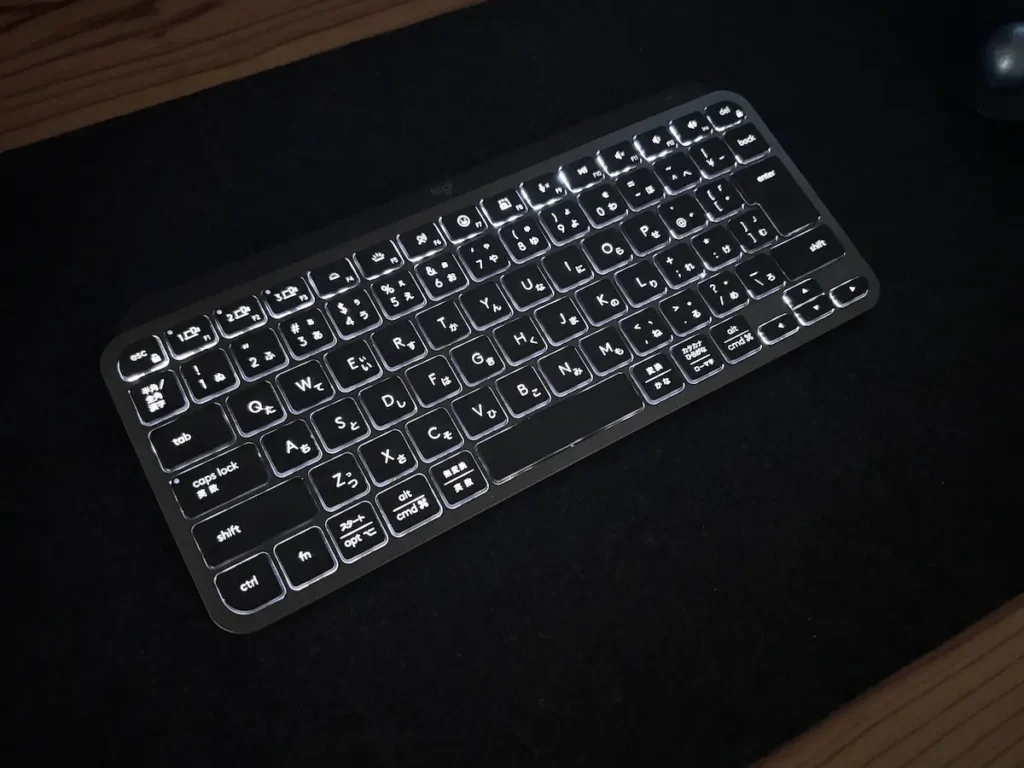
バックライトをONにすると綺麗ではあるがバッテリー消費は激しくなります
MX Keys Miniには、手を近づけると点灯するスマートイルミネーションが搭載されています。
暗い場所でキーボードを使うとキーが光るため、見た目も使い勝手も非常に良い機能です。
ただし、その分バッテリーの消費は大きくなります。
公式の数値を比較すると『バックライトON:最大10日間』に対して、『バックライトOFF:最大5か月』となっています。
単純に期間だけ比較すると、約15倍もの差があります。
もちろん「最大○日」「最大○か月」という数字なので、実際の使用時間がその通りになるわけではありません。それでも、バッテリーを長持ちさせたいならバックライトをOFFにするのが効果的なのは間違いありません。
普段使いなら充電をそれほど意識しなくてもいい
私はMX Keys Miniを自宅だけでなく仕事でも使っています。
文章作成が中心なので、キーボードを使う時間は比較的長いほうだと思います。
それでも、毎日のように「そろそろ充電しないと」と気にするようなことはありません。
MX Keys Miniはバッテリー残量が少なくなるとインジケーターが赤く光ることで確認できるため、充電が必要になったタイミングでUSB-Cケーブルを接続すればOKです。
また、充電しながらでも使用できるので、万が一バッテリーが切れてしまっても、キーボードそのものが使えなくなるわけではありません。
個人的には、この「充電しながら使える」という仕様もかなり安心感があります。
バッテリー重視ならバックライトOFFがおすすめ
MX Keys Miniのバッテリー性能をまとめると、こんなイメージです。
- バックライトを使いたい人 → 最大10日間
- バッテリーを長持ちさせたい人 → バックライトOFFで最大5か月
- 充電が切れても安心したい人 → USB-C接続で充電しながら使用可能
- 乾電池交換が面倒な人 → 内蔵充電池なのでUSB-Cで充電するだけ
MX Keys Miniは、ワイヤレスキーボードでありながら、バッテリーの持ちが比較的よく、頻繁に充電する手間を抑えられる製品です。
特にバックライトをOFFにして使うのであれば、ロジクール公式で最大5か月という長いバッテリー持続時間が公表されています。
一方で、MX Keys Miniの魅力のひとつでもあるバックライトを積極的に使う場合は、最大10日間まで短くなります。
そのため、暗い場所での作業が多い人は充電頻度が増える、明るい場所でバックライトをあまり必要としない人はかなり長期間充電せずに使えると考えておくとよいでしょう。
1年間使って感じたのは、バッテリーについてストレスを感じることがほとんどなかったということ。
キーボードは毎日使うものだからこそ、こうした「充電のことをあまり考えなくていい」という部分は、MX Keys Miniを長く使ううえで意外と大きなメリットだと感じています。
MX Keys Miniを1年間使って感じたメリット
ここまでキーボード沼について書いてきましたが、改めてMX Keys Miniを1年間使って感じた良さをまとめてみます。
JIS配列がとにかく使いやすい
これまでJIS配列しか使ってこなかった私にとっては、やはり慣れ親しんだ配列が使いやすいです。
特に日本語の文章を大量に入力する仕事では、今のところJIS配列に不満はありません。
打鍵感が気持ちいい
キーを押したときの感触が自分に合っていて、長時間の文章作成でも使いやすいと感じています。
毎日使うものだからこそ、この「押していて気持ちいい」という感覚は大切です。
静かな環境でも使いやすい
職場で使うことを考えると、静かな打鍵音は大きなメリットです。
周囲に配慮しながら使えるので、自宅だけではなく職場でも活躍しています。
自宅と職場で同じ感覚で使える
同じキーボードを使うことで、場所が変わっても入力時の感覚が変わりません。
仕事とブログの両方で文章を書く私にとっては、この点も非常に気に入っています。
単純に見た目が格好いい
MX Keys Miniは見た目が高級感があって格好良いです。
アルミボディに落ち着いたグレーのキースイッチ。
そして、バックライト付きでキーボード自体が光るのでとても格好良いです。
バックライトを点けているとバッテリー消費が激しいので、バックライトを消している方も多いようですが、私は格好良いという理由だけでバックライトを点けた状態で使っています。
それでもUS配列のキーボードには憧れる
ここまで書いておいて何ですが、私はUS配列のキーボードにも憧れています。
キーボードについて調べていると、US配列を使っている人の環境が妙にカッコよく見えてしまうんですよね。
「US配列を使っている=なんだかデキる人っぽい」という、完全に個人的なイメージもあります(笑)。
ただ、実際に自分が使うことを考えると、長年使ってきたJIS配列から変更するには少し勇気が必要です。
仕事では日本語の文章を作ることが多いので、今のところはJIS配列のほうが安心できます。
つまり、
JIS配列に満足しているけれど、US配列にも憧れている。
これが現在の私の正直なところです。
買い換えるにしてもそれなりに予算が必要ですからね。
メカニカルキーボードにも興味が出てきた
MX Keys Miniに不満があるわけではありません。
むしろ、かなり満足しています。
それなのに、キーボードについて調べていると、どうしてもメカニカルキーボードが気になってきます。
「打鍵感が違う」
「スイッチによって感触が違う」
「打鍵音が気持ちいい」
「自分好みのキーボードを作れる」
そんな情報を見ていると、「ちょっと触ってみたい……」という気持ちになってきます。
これがいわゆるキーボード沼というやつなのでしょうか。
今までは、「キーボードなんて文字が入力できればいい」くらいに思っていたのに、いつの間にか「打鍵感」や「配列」まで気にするようになってしまいました。
MX Mechanicalも気になっている
特に気になっているのが、同じLogicoolのMX Mechanicalです。
MX Keys Miniを使っていることもあり、「MX Mechanicalってどんな感じなんだろう?」と興味を持っています。
同じMXシリーズという安心感もありますし、メカニカルキーボードを試してみる入口としても気になる存在です。
ただ、ここで一つ問題があります。
職場で使うには打鍵音がどうなのか?ということ。
メカニカルキーボードの魅力の一つは、あの独特の打鍵感や打鍵音だと思います。
でも、私の場合は静かな職場でもキーボードを使います。
「家ではメカニカル、職場ではMX Keys Mini」
という使い分けならアリかもしれません。
そう考えると、さらに欲しくなってしまうんですよね。
そしてHHKBにも興味が出てきた
さらに調べていくと、今度はHHKBまで気になってきました。
HHKBといえば、キーボード好きなら一度は耳にする名前ではないでしょうか。
価格を見れば、「キーボードってこんなにするの?」と思ってしまいます。
正直、以前の私なら絶対にそう思っていたはずです。
しかし、毎日キーボードを使うようになった今では、「毎日使うものなら、良いものを選ぶのもアリなのかな?」と考えるようになってきました。
もちろん、MX Keys Miniでも十分に満足しています。
それでも、
「もっと良い打鍵感ってどんなものなんだろう?」
「HHKBを実際に触ったらどう感じるんだろう?」
という好奇心が出てきます。
これが危険なんですよね。
一度気になり始めると、YouTubeやレビュー記事を見てしまう。
すると別のキーボードが欲しくなる。
そのキーボードを調べると、また別のキーボードが気になる。
そして気がつけば、
「キーボードを買うためにキーボードを調べる」
という状態になってしまう。
完全に沼の入口です。
MX Keys Miniに不満がないからこそ、次のキーボードが欲しくなる
面白いのは、今使っているMX Keys Miniに大きな不満がないことです。
むしろ、
- JIS配列が使いやすい
- 打鍵感が気持ちいい
- 比較的静か
- 職場でも使いやすい
- 自宅でも仕事でも使える
- 文章作成との相性がいい
と、かなり満足しています。
だからこそ、「じゃあ、もっと上のキーボードを使ったらどうなるんだろう?」という好奇心が生まれてしまうのだと思います。
これはキーボードに限った話ではないのかもしれません。
今使っているものに不満があるから買い替えるのではなく、「もっと良いものを知りたい」という気持ちから新しいものが欲しくなる。
これが趣味の始まりなのかもしれません。
それでもキーボード沼には積極的にハマってみたい
ここまで書いてきて思うのは、
「MX Keys Miniで十分満足している。でも、他のキーボードも使ってみたい」
ということです。
これは矛盾しているようで、実はそうでもないのかもしれません。
普段使いとしてMX Keys Miniが気に入っていることと、趣味として別のキーボードを試してみたいことは、両立します。
むしろ、MX Keys Miniを1年間使ったからこそ、
「もっと違う打鍵感を試してみたい」
と思えるようになったのだと思います。
次に買うならMX Mechanicalなのか。
それとも、思い切ってHHKBなのか。
はたまた、まったく知らないメーカーのメカニカルキーボードに手を出してしまうのか。
今のところはまだ決まっていません。
ただ、キーボードについて調べている時間そのものが、すでに楽しくなっています。
まとめ|MX Keys Miniは気に入っている。でもキーボード沼は楽しそう
MX Keys MiniのJIS配列を約1年間使ってきましたが、現在でもかなり気に入っています。
特に、文章作成を中心にキーボードを使う私にとって、JIS配列の使いやすさは大きな魅力です。
打鍵感も好みに合っていますし、比較的静かなため、職場でも使いやすい。
自宅でも仕事でも同じキーボードを使える環境も気に入っています。
「キーボードは文字が入力できればいい」と思っていた以前の自分からすると、かなりの変化です。
一方で、MX Mechanicalのようなメカニカルキーボードや、HHKBのようなハイエンドキーボードにも興味が出てきました。
JIS配列を使い続けたい気持ちはありますが、US配列にも少し憧れがあります。
つまり現在の私は、
「MX Keys Miniには満足している。でも、もっといろいろなキーボードを触ってみたい」
という状態です。
これがキーボード沼の始まりなのかもしれません。
今のところは「いつか試してみたいな」と思っているだけですが、YouTubeやレビュー記事を見ているうちに、気がついたら新しいキーボードが机の上に置かれている可能性もあります(笑)。
もし本当にキーボード沼に足を踏み入れることになったら、そのときはまたブログで紹介したいと思います。
まずはMX Keys Miniをもう少し大切に使いながら、次のキーボードをゆっくり探してみようと思います。
キーボード好きの方からすると、「もう十分沼に片足突っ込んでるよ」と言われてしまいそうですけどね(笑)。
では、また。
コメント